


تو دنیای امروز، «گم کردن رمز» یا «بسته شدن پیج» دیگه یه اتفاق ساده نیست؛ برای خیلیها یعنی از دست دادن ارتباطات، درآمد، خاطرهها، یا حتی اعتبار کاری. شاید برای تو هم پیش اومده یا دیدی که یکی از آشناها یک روز صبح بیدار شده و دیده ایمیلش بالا نمیاد، اینستاگرامش لاگاوت شده، یا یک پیام ترسناک دیده: “We need to confirm it’s you” و بعدش هر کاری کرده بدتر شده. معمولاً هم مشکل از “هکر حرفهای” نیست؛ از چند اشتباه خیلی معمولیه: یک پسورد تکراری، یک VPN بیثبات، فعال نبودن ورود دومرحلهای، یا وصل بودن اکانت به ابزارهایی که دسترسیشون کنترل نشده.
این راهنما (پکیج «امنیت دیجیتال») دقیقاً برای همین نوشته شده: برای آدمهای معمولی که هر روز از اینترنت استفاده میکنن نه برنامهنویسها و نه متخصصهای امنیت. هدفش اینه که قدمبهقدم یاد بگیری چطور یک ایمیل امن بسازی، پسوردهای قوی و قابل مدیریت داشته باشی، ورود دومرحلهای رو درست فعال کنی (بدون دردسر پیامک برای ایران)، تنظیمات امنیتی اینستاگرام و شبکههای اجتماعی رو طوری بچینی که کمتر وارد ریسک دیسیبل و وریفیکیشن بشی، و حتی اکانتهای مهم گوشی مثل Apple ID یا Samsung Account رو طوری ایمن کنی که اگر گوشی گم شد یا عوض شد، زندگی دیجیتالت از هم نپاشه. این مقاله قرار نیست تو رو بترسونه؛ قرارِ یه نقشهی واضح بده که با چند کار ساده، احتمال دردسرهای بزرگ رو به شکل واقعی کم کنی.
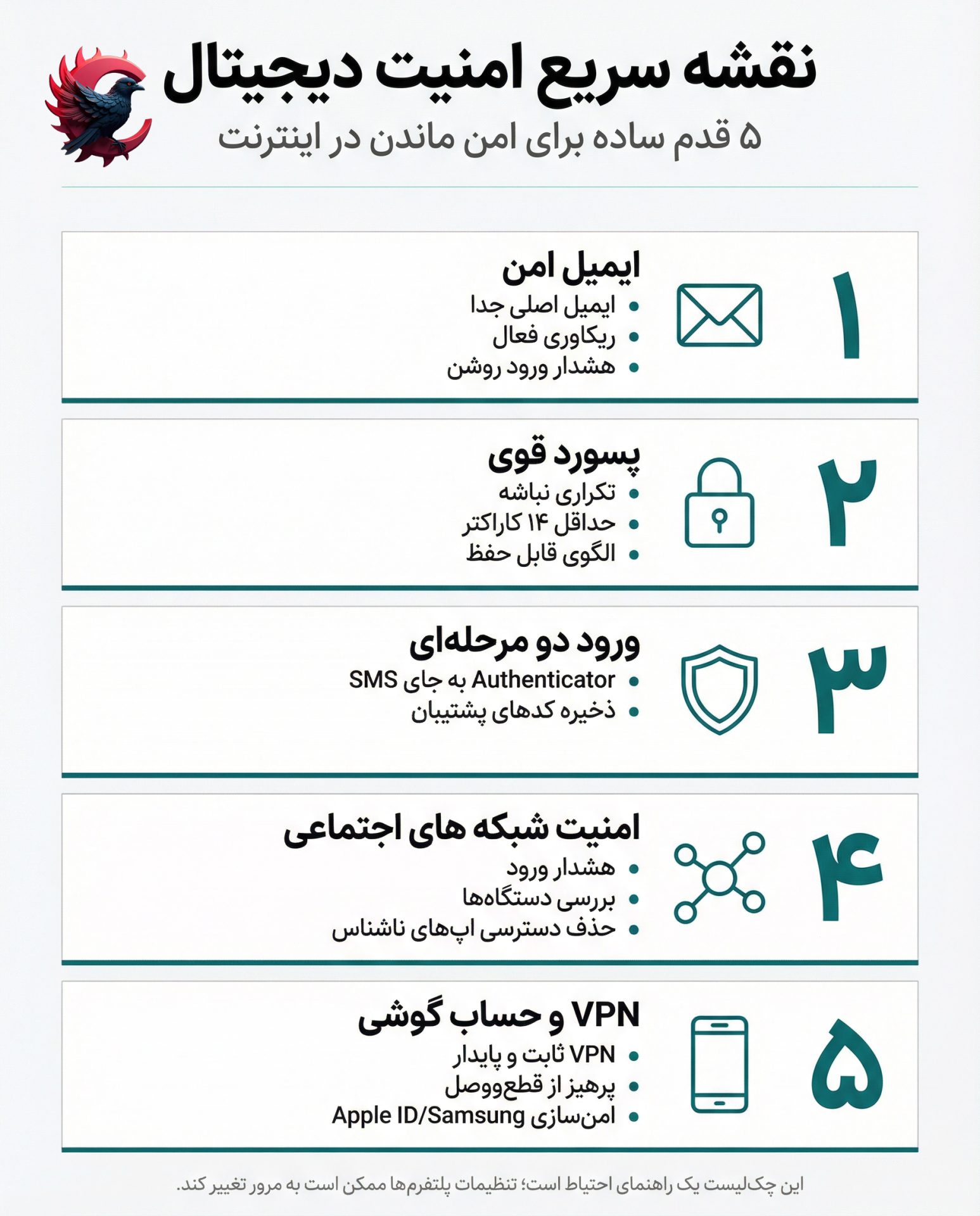
بخش ۱) امنسازی حسابها و رمزهای عبور
هدف این بخش (برای مخاطب عام)
- یک «ایمیل امن» بسازه که پایهی همهی حسابهاشه
- یاد بگیره «پسورد قوی» یعنی چی (بدون حفظ کردن چیز عجیبغریب)
- بدونه پسوردها رو کجا نگه داره که گم نشه و لو نره
۱) ساخت ایمیل امن (مدل ساده و عملی)
قانون طلایی
ایمیلی که باهاش پیجها و حسابها رو میسازی، باید “ایمیل اصلی/خزانه” باشه.
یعنی فقط برای ثبتنامها و بازیابیها استفاده بشه، نه برای کارهای روزمره و ثبتنامهای بیخود.
پیشنهاد مدل کاربردی برای مردم
- ایمیل خزانه (اصلی): فقط برای ورود و ریکاوری (مثلاً Gmail)
- ایمیل روزمره: برای عضویتها، خبرنامهها، سایتهای معمولی
اینطوری اگر یه جایی دیتابیس لو رفت یا اسپم شد، ایمیل خزانه سالم میمونه.
چکلیست ساخت ایمیل امن
- نام ایمیل ساده و غیرقابل حدس (نه شماره موبایل، نه تاریخ تولد)
- رمز عبور کاملاً جدید (تکراری نباشه)
- ایمیل بازیابی (Recovery Email) فعال
- شماره ریکاوری (اگر امکانش هست) فعال
- سوال امنیتی/روش ریکاوری ثبت و نگهداری شده
نکتهی مهم برای ایران: چون بعضی سرویسها روی شماره مشکل دارن، تکیهی اصلی روی Recovery Email + Authenticator باشه (تو بخش ۲ کامل میریم سراغش).
۲) انتخاب پسورد قوی (بدون سختبازی)
مردم معمولاً دو اشتباه دارن:
- یک پسورد برای همه جا
- پسوردهای قابل حدس مثل: 123456 / اسم + سال / شماره موبایل
تعریف “پسورد قوی” به زبان ساده
پسورد قوی یعنی:
- حداقل 14 کاراکتر
- ترکیبی از حروف بزرگ/کوچک + عدد + علامت
- حدسزدنی نباشه (اسم، تاریخ تولد، شماره، شهر…)
روش پیشنهادی شما برای آموزش (خیلی قابل فهم و اجرا)
روش ۱: «عبارت رمز» (Passphrase)
بهجای پسورد عجیب، یک جملهی شخصی بساز:
- مثال ذهنی: «من_اولین_پیجم_رو_1398_ساختم!»
بعد کمی تغییرش بده که قابل حدس نباشه: - حروف بعضی جاها بزرگ/کوچک
- یک علامت اضافه
- ترتیب خاص
این روش برای عموم مردم بهترینه چون هم قویه هم حفظ میشه.
روش ۲: «الگوی ثابت + بخش اختصاصی هر سایت»
یک الگوی ثابت داشته باش، ولی بخش آخر رو برای هر سرویس عوض کن:
- الگوی ثابت:
A!javad_ - بخش اختصاصی:
insta/gmail/fb - خروجی:
A!javad_insta2026#
مزیتش: کاربر پسوردها رو گم نمیکنه
⚠️ هشدار مهم: اگر الگو خیلی واضح باشه، خطرناک میشه. باید هوشمندانه طراحی بشه (تو PDF یک نمونه امن میذارید، نه نمونه لو دهنده).
۳) کجا پسوردها رو ذخیره کنیم؟ (واقعبینانه)
اینجا باید خیلی انسانی بگید: «حفظ کردن همه پسوردها غیرواقعیه. ذخیره کردن لازمه. ولی درستش مهمه.»
سه سطح ذخیرهسازی (با زبان ساده)
سطح طلایی (بهترین و حرفهای)
Password Manager (مثل مدیر رمزهای مرورگر/موبایل یا ابزارهای معتبر)
- رمزها رو قفلدار نگه میداره
- خودش رمز قوی میسازه
- فقط یک رمز اصلی حفظ میکنی
سطح خوب (برای کسی که ساده میخواد)
Note قفلدار گوشی
- داخل Notes/Keep/… ولی حتماً:
- قفل صفحه فعال
- اگر گوشی اجازه میده: قفل خودِ نوت (FaceID/Pin)
سطح اضطراری (چیزی که خیلیها واقعاً انجام میدن)
Saved Messages تلگرام
اینجا باید شفاف و صادق باشید:
- تلگرام برای چتهای عادی End-to-End نیست (یعنی مثل “Secret Chat” نیست)
- پس ذخیره پسورد توش «ریسک» داره
اگر کسی میخواد استفاده کنه، حداقل این کارها رو بگید:
- روی تلگرام Two-Step Verification فعال کن
- رمز تلگرام رو قوی کن
- قفل اپ تلگرام رو روشن کن
- دستگاههای لاگین شده رو مرتب چک کن و ناشناسها رو Log out کن
- پسوردها رو خام ننویس (مثلاً با یک الگوی شخصی یا تکهتکه)
این بخش خیلی ارزش میسازه چون شما واقعیت زندگی مردم رو پذیرفتید، ولی امنترش کردید.
۴) چند نکتهی ساده ولی کشنده
- هر اکانت = یک پسورد (اگر شد، حداقل ایمیل خزانه + شبکههای اجتماعی مهم حتماً جدا)
- پسورد رو به کسی نده؛ حتی نزدیکترین آدمها (چون لو رفتنها معمولاً از “اطرافیان” هم هست)
- از پیامهای “اکانت شما بسته میشود” نترس؛ قبل کلیک آرام باش
- هر ۳ ماه یکبار:
- پسورد ایمیل خزانه رو عوض کن
- دستگاههای متصل به ایمیل رو چک کن
چکلیست (پرینتی/اسکرینشات)
☑ یک ایمیل خزانه دارم (فقط برای ریکاوری)
☑ پسورد ایمیلم تکراری نیست
☑ Recovery Email تنظیم شده
☑ پسوردها در جای امن ذخیره میشوند (مدیر رمز/نوت قفلدار)
☑ پسوردهای مهم را در پیامرسان خام ذخیره نمیکنم
بخش ۲) ورود دومرحلهای (2FA) و Authenticator
هدف این بخش
کاری کنیم حتی اگر پسوردت لو رفت، کسی نتونه وارد اکانتت بشه.
چون واقعیت تلخ اینه: پسوردها بالاخره یهجایی لو میرن (سایتهای ناامن، بدافزار، فیشینگ، دوستِ فضول، تعمیرکار، وایفای عمومی…)
۱) ورود دومرحلهای یعنی چی؟ (خیلی ساده)
یعنی برای ورود فقط «پسورد» کافی نیست؛ یک چیز دیگه هم لازمه:
- یا کد داخل اپ Authenticator
- یا تأیید روی گوشی خودت (Google Prompt)
- یا کلید امنیتی / Passkey (بعداً میرسیم، ولی فعلاً لازم نیست پیچیده کنیم)
۲) چرا SMS (پیامک) گزینهی ضعیفتریه؟
برای مخاطب عمومی اینطوری بگید:
- پیامک ممکنه نرسه (مخصوصاً برای شمارههای ایران)
- پیامک قابل سوءاستفاده هست (جابجایی سیمکارت، لو رفتن پیامک، دسترسی اپها)
- بعضی پلتفرمها اصلاً SMS رو برای ایران محدود میکنن
پس نسخهی حرفهای برای ما:
Authenticator به جای SMS
۳) Authenticator دقیقاً چیه؟
یک اپ روی گوشی که هر ۳۰ ثانیه یک کد یکبارمصرف تولید میکنه.
این کد حتی بدون اینترنت هم کار میکنه.
نمونههای رایج (برای گفتن در ویدیو):
- Google Authenticator
- Microsoft Authenticator
(همین دوتا برای عموم مردم کافیه)
۴) مهمترین قسمت این بخش: «کدهای پشتیبان» (Backup Codes)
این همون چیزیه که اگر توضیح بدید، پکیجتون ارزشش میره بالا چون کمتر کسی میگه.
قانون طلایی
وقتی 2FA رو فعال میکنی، حتماً Backup Codes رو:
- دانلود کن / اسکرینشات نگیر (بهتره ذخیره امن)
- داخل نوت قفلدار یا یک فایل امن ذخیره کن
- یا حتی روی کاغذ بنویس و بذار جای مطمئن
چرا؟ چون اگر گوشی گم شد یا شکست:
بدون Backup Codes، خودت هم ممکنه از اکانتت بیرون بمونی.
۵) فعالسازی 2FA روی Google / Gmail
مسیر کلی (بدون گیر کردن تو جزئیات)
- وارد Google Account شو
- بخش Security
- 2-Step Verification
- اول Google Prompt رو فعال کن (اگر داشت)
- بعد Authenticator App رو اضافه کن
- آخر سر Backup Codes رو ذخیره کن
نکتهی خیلی مهم برای مخاطب ایرانی
- اگر SMS رو فعال کردی ولی کد نمیاد، وحشت نکن
- Authenticator رو بذار گزینهی اصلی، SMS فقط اگر جواب داد فرعی باشه
۶) فعالسازی 2FA روی Instagram
اینها رو ساده و مستقیم بگید:
- Settings & privacy
- Accounts Center / Password and security
- Two-factor authentication
- انتخاب Authentication app
- اتصال به Authenticator و ذخیره Backup Codes
۲ تنظیم تکمیلی که ارزش داره
- Login Alerts (هشدار ورود) رو روشن کن
- لیست Devices رو چک کن: هرچی ناشناسه Log out
۷) فعالسازی 2FA روی Facebook
کاملاً شبیه اینستاگرام:
- 2FA → Authentication app
- Login alerts
- Devices / Where you’re logged in
(چون فیسبوک و اینستا تو یک خانوادهان، خیلی وقتها همین مسیرها مشابه میشن)
۸) فعالسازی 2FA روی X (توییتر)
برای X هم تاکید کنید:
- به جای SMS از Authentication app استفاده کن
چون SMS هم مشکل عدم ارسال داره، هم ضعف امنیتی.
۹) یک نکتهی خیلی کاربردی: خودِ Authenticator رو هم قفل کن
چون اگر کسی گوشی رو باز کنه و Authenticator رو ببینه، یعنی نصف راه رو رفته.
پس:
- قفل صفحه گوشی (PIN/FaceID)
- اگر اپ اجازه میده: قفل خود اپ
۱۰) سناریوهای واقعی (خیلی ارزشمند برای این بخش)
سناریو ۱: «گوشی گم شد»
کاری که باید بکنی (ترتیب درست):
- سریع رمز ایمیل خزانه رو عوض کن
- از بخش Security، دستگاههای ناشناس رو Log out کن
- با Backup Codes وارد شو و Authenticator جدید بساز
سناریو ۲: «یک کد 2FA اومد ولی من درخواست ندادم»
این یعنی یکی پسوردت رو داره.
اقدام فوری:
- رمز رو عوض کن
- نشستها رو ببند
- بررسی کن ایمیل/شماره ریکاوری عوض نشده باشه
(چکلیست این بخش)
☑ برای ایمیل خزانه 2FA فعال شد
☑ Authenticator بهجای SMS تنظیم شد
☑ Backup Codes ذخیره شد (امن)
☑ هشدار ورود (Login Alerts) روشن شد
☑ دستگاههای ناشناس از اکانت خارج شدند
بخش ۳) امنیت اینستاگرام: دیسیبل نشدن، قفل نشدن، و کنترل دسترسیها
هدف این بخش
- کاری کنیم پیج بیدلیل وارد محدودیت/دیسیبل/سلفی وریفیکیشن نشه
- اگر وارد شد، کاربر بدونه چی کار کنه و چی کار نکنه
- جلوی نفوذ از راههای رایج (اپهای جانبی، Business Suite، لاگینهای مشکوک) گرفته بشه
۳.۱) پایههای امنیت اینستاگرام (۵ تنظیم حیاتی)
این قسمت رو اول PDF و ویدیو بیارید چون ستون فقراته:
- ایمیل درست و قابل دسترس
- ایمیلی که همیشه بهش دسترسی داری
- ترجیحاً همون «ایمیل خزانه» که تو بخش ۱ گفتیم
- Authenticator به جای SMS
- دقیقاً طبق بخش ۲ (به خاطر مشکل شمارههای ایران)
- Login Alerts (هشدار ورود)
- هر ورود جدید = نوتیف/ایمیل بیاد
- این یعنی اگر کسی وارد شد، همون لحظه میفهمی
- Where you’re logged in / Devices
- لیست دستگاههای وصل شده رو چک کن
- هر چی ناشناسه: Log out
- Apps & Websites / Connected apps
- هر اپ ناشناسی که به اینستاگرام وصل کردی رو Remove کن
- خیلی از هکها «پسورد دزدیدن» نیست؛ «دسترسی گرفتن» از همینجاست
۳.۲) دیسیبل شدن چرا زیاد شده؟ (به زبان ساده)
اینستا معمولاً وقتی گیر میده، دو تا چیز رو میسنجه:
- رفتار غیرطبیعی (مثلاً لاگینهای زیاد، تغییرات پشت سر هم، فعالیت شبیه ربات)
- محتوای حساس (کپشن/کامنت/هشتگهایی که به خطقرمزها نزدیک میشن)
پس راهحل شما باید دو محور داشته باشه:
- کنترل رفتار اکانت
- کنترل محتوا و کپشن
۳.۳) رفتارهایی که پیج رو وارد ریسک میکنه (خیلی مهم)
این لیست رو تو PDF بولتبولت بذارید:
- تغییر پشت سر هم نام کاربری / نام / بیو / عکس پروفایل
- لاگین همزمان از چند گوشی/کامپیوتر
- استفاده از VPN بیثبات (هر روز یک کشور/یک IP)
- فالو/آنفالو زیاد در زمان کوتاه
- کامنت تکراری زیر پستهای مختلف
- استفاده از ابزارهای افزایش فالوور/لایک/ویو (حتی اگر “میگن امنه”)
جملهی کلیدی برای ویدیو:
«اینستا با یک آدم واقعی مشکلی نداره؛ با “رفتار شبیه ربات” مشکل داره.»
۳.۴) کپشن امن: چی بنویسیم که دردسر نسازه؟
اینجا شما میتونید خیلی کاربردی باشید بدون اینکه وارد “کلمات خاص” بشید.
۳ قانون ساده برای کپشن امن
- ادعای اغراقآمیز نکن
- مخصوصاً ادعاهای پزشکی/درمانی/مالی/نتایج قطعی
(خیلی از ریپورتها از همین شروع میشه)
- دعوتهای اسپمی ننویس
- «همین الان دایرکت بده» اگر زیاد تکرار بشه، رفتار اسپم میشه
- بهتر: CTA طبیعی و کمتکرار
- هشتگها و کلمات حساس را مدیریت کن
- تعداد خیلی زیاد هشتگ، هشتگهای حساس، یا هشتگهای نامرتبط = ریسک
درباره “کلمات ممنوعه”
این نکته مهمه که تو پکیج حتماً بگید:
- لیست “کلمات ممنوعه” ثابت و رسمی نیست و تغییر میکنه
- بهتره شما داخل PDF:
- دستهبندی کلمات حساس بدید (نه ادعای لیست قطعی)
- مثالهای نرم و قابل فهم بذارید
- بگید «اگر پیج حساسه، این حوزهها رو با احتیاط بنویس»
دستهبندیهای حساس (برای PDF)
- نفرتپراکنی و توهین به گروهها
- خشونت و تهدید
- محتوای جنسی/18+
- مواد مخدر و خرید و فروش
- خودآزاری/خودکشی
- فریب و کلاهبرداری، لینکهای مشکوک، وعدههای عجیب
- جعل هویت و سوءاستفاده از اسم افراد/برندها
۳.۵) سلفی وریفیکیشن / وریفای هویت (وقتی اینستا گیر میده)
این بخش تو ایران خیلی اتفاق میافته و شما اگر درست توضیح بدید، کلی اعتماد میسازه.
وقتی پیامهای این مدلی دیدی:
- “Confirm your identity”
- “We need to confirm it’s you”
- درخواست ویدیو سلفی / مدارک / بررسی اکانت
کارهای درست
- فقط از داخل خود اپ اینستاگرام انجام بده
- اینترنت پایدار + نور خوب + چهره واضح
- عجله نکن، چند بار پشت سر هم تلاش نکن
کارهای غلط
- دادن اطلاعات به سایتها/پیجهای واسطه با اسم “رفع دیسیبل”
- نصب اپهای ناشناس با وعده حل مشکل
- تغییر سریع ایمیل/شماره وقتی اکانت تو حالت بررسیه
نکتهی طلایی برای PDF
- اگر اکانت وارد فاز بررسی شد، تا ۴۸ ساعت:
- تغییرات بزرگ نده
- لاگین از دستگاه جدید نزن
- VPN کشور عوض نکن
۳.۶) اطلاعاتی که باید روی اینستاگرام درست ست کنی
این بخش رو خیلی “مرحلهای” بنویسید:
- ایمیل اصلی: درست و قابل دسترس
- Authenticator: فعال
- شماره تلفن: اگر کاربردی و در دسترسه (ولی تکیه اصلی روی Authenticator)
- تاریخ تولد: واقعی و ثابت (عوض کردنش ریسک میسازه)
- Accounts Center: چک کن که ایمیل/شماره/ورودهای امنیتی درست باشه
۳.۷) بخش مهم و حرفهای: خطر Meta Business Suite (و Business Manager)
این همون سناریوییـه که گفتی: «محتوا گذاشته میشه و نمیفهمی از کجا.»
قضیه چیه؟
وقتی پیج به Meta Business Suite / Business Manager وصل باشه:
- افراد میتونن نقش بگیرن (Admin/Editor/…)
- اگر کسی به اون محیط دسترسی پیدا کنه، ممکنه:
- پست/استوری منتشر کنه
- تبلیغ بسازه
- دسترسی افراد رو تغییر بده
حتی اگر تو بعداً پسورد اینستاگرام رو عوض کنی، اون دسترسی ممکنه هنوز فعال باشه چون از سمت بیزینس مدیریت میشه.
راهکارهای ساده و قابل فهم برای عموم
- لیست افراد/نقشها رو بررسی کن (هر کسی ناشناسه حذف)
- اگر خودت تیم نداری، تعداد ادمینها باید حداقلی باشه
- برای هر اکانت متصل، 2FA فعال باشه
- دسترسی اپهای متصل رو بررسی کن
این بخش رو تو ویدیو با شیر اسکرین خیلی خوب میتونید نشون بدید.
۳.۸) VPN و اینستاگرام (خیلی کاربردی، خیلی کوتاه)
این رو ساده بگید:
- VPN ثابت بهتر از VPN متغیره
- عوض کردن کشور/IP زیاد = رفتار مشکوک
- VPN رایگان معمولاً IPهای شلوغ و ریپورتشده داره → ریسک دیسیبل/چک امنیتی بیشتر
قاعدهی طلایی:
«اگر با VPN کار میکنی، ثبات مهمتر از سرعت است.»
چکلیست آماده پایان بخش ۳
☑ Authenticator فعال است
☑ Login Alerts روشن است
☑ دستگاههای ناشناس Log out شدهاند
☑ اپهای متصل ناشناس حذف شدهاند
☑ تغییرات پروفایل را پشت سر هم انجام نمیدهم
☑ VPN بیثبات استفاده نمیکنم
☑ نقشها و دسترسیهای Meta Business Suite بررسی شدهاند
درباره ترفند CMYK عکس پروفایل
ترفند تبدیل عکس پروفایل به CMYK را باید به چشم یک «کمک امنیتی کوچک» دید، نه یک راهحل قطعی. این کار میتواند کپیبرداری ساده و خروجی بعضی دانلودرها را کمی سختتر و غیر یکدست کند، اما تضمین نمیدهد که هیچوقت جعل هویت اتفاق نمیافتد. هدف از این ترفند، بالا بردن هزینه و سختیِ سوءاستفادههای سطحی است، نه ایجاد یک سپر صددرصدی.
درباره لیست کلمات ممنوعه اینستاگرام
لیست «کلمات ممنوعه» در اینستاگرام یک قانون ثابت و رسمیِ همیشگی نیست، چون سیاستها و الگوریتمهای این پلتفرم دائماً تغییر میکنند و ممکن است حساسیتها در زمانهای مختلف متفاوت باشد. بنابراین این لیست را باید بهعنوان «راهنمای احتیاط» استفاده کرد؛ یعنی کمک میکند در کپشن و کامنت، محتاطتر و حرفهایتر عمل کنید تا احتمال ریپورت، محدودیت یا حساس شدن سیستم کمتر شود.
بخش ۴) امنیت Facebook و X (Twitter): ورود امن، هشدارها، و کنترل دسترسیها
هدف این بخش
- جلوگیری از هک و ورودهای ناشناس
- کاهش ریسک قفل شدن اکانت
- حل مشکل رایج ایران: کد پیامکی نمیاد → استفاده از Authenticator
۴.۱) امنیت Facebook (مرحلهای)
۱) رمز قوی و مستقل
- پسورد فیسبوک رو با اینستاگرام یکی نکن
(چون خیلی وقتها یکی لو میره، اون یکی هم میپره)
۲) فعالسازی 2FA با Authenticator (به جای SMS)
مسیر کلی:
- Settings (تنظیمات)
- Password and security / Security and login
- Two-factor authentication
- انتخاب Authentication app
- اتصال به Authenticator و ذخیرهی Backup Codes
نکتهی مهم برای مخاطب ایرانی:
اگر SMS گزینهی مطمئنی نیست، اصلاً روش حساب نکن. Authenticator بهترین انتخابه.
۳) هشدار ورود (Login Alerts)
- این رو روشن کن تا هر ورود جدید رو بفهمی
(وقتی روشن باشه، حتی اگر یکی رمزتو داشت، همون لحظه بوی خطر میپیچه)
۴) بررسی دستگاههای متصل (Where you’re logged in)
- لیست دستگاهها رو ببین
- هر مورد ناشناس یا قدیمی: Log out
۵) بررسی دسترسی اپهای متصل (Apps and Websites)
- خیلیها یه زمانی به یه اپ “تحلیل پیج / افزایش فالوور / دانلود استوری” دسترسی دادن
- همون میتونه مسیر نفوذ باشه
پس: - هر اپی که نمیشناسی → Remove
۴.۲) امنیت X (توییتر): تمرکز روی Authenticator و قفل نشدن
۱) 2FA روی X را با SMS نبندید
X هم مثل بقیه، SMSش ممکنه:
- نرسه
- مشکل منطقهای داشته باشه
- یا امنیت پایینتری داشته باشه
پس انتخاب اصلی:
Authentication app
مسیر کلی:
- Settings and privacy
- Security and account access
- Security
- Two-factor authentication
- Authentication app
۲) Backup Codes را حتماً ذخیره کن
همون قانون بخش ۲:
- اگر گوشی از دست رفت، Backup Codes نجاتت میده.
۳) هشدارها و نشستها (Sessions / Devices)
- نشستهای فعال رو چک کن
- هر چیز ناشناس → Sign out
۴) ایمیل اکانت رو جدی بگیر
X و فیسبوک اگر مشکوک بشن، خیلی وقتها بازیابی رو میبرن سمت ایمیل.
پس ایمیلی که روی این حسابهاست باید:
- قابل دسترس باشه
- 2FA داشته باشه (همون ایمیل خزانه)
۴.۳) اشتباهات رایج که باعث قفل شدن حساب میشه
این بخش رو کوتاه ولی محکم بذارید:
- ورودهای زیاد از کشور/آیپیهای متفاوت (VPN بیثبات)
- تلاشهای ناموفق زیاد برای ورود (پسورد اشتباه پشت سر هم)
- لینکهای مشکوک در پیامها و کلیکهای عجولانه
- وصل کردن اکانت به اپهای ناشناس و ابزارهای کرکی
۴.۴) سناریوی واقعی
اگر یک ایمیل/نوتیف “Someone tried to log in” آمد:
- سریع پسورد را عوض کن
- از بخش Sessions همه نشستها را ببند
- 2FA را بررسی کن (مطمئن شو Authenticator فعاله)
- اپهای متصل را چک کن
این سناریو را میتونی به صورت یک باکس جدا داخل PDF بذاری.
چکلیست پایان بخش ۴
☑ پسورد فیسبوک و X تکراری نیست
☑ 2FA با Authenticator فعال است
☑ Backup Codes ذخیره شده
☑ Login Alerts روشن است
☑ نشستهای ناشناس بسته شدهاند
☑ اپهای متصل ناشناس حذف شدهاند
بخش ۵) VPN و Proxy: اینترنت امنتر، اکانت کمریسکتر
هدف این بخش
- کاربر بفهمه فرق VPN خوب و بد چیه
- بدونه چرا VPN بیثبات باعث قفل شدن/چک امنیتی میشه
- مفهوم «نشتی IP» رو بفهمه و چند کار ساده برای کاهش ریسک یاد بگیره
۵.۱) فرق VPN و Proxy به زبان آدمیزاد
Proxy چیه؟
پروکسی معمولاً فقط ترافیک یک برنامه/مرورگر رو از یک مسیر رد میکنه.
خیلی وقتها:
- امنیتش مشخص نیست
- ممکنه فقط بخشی از ترافیک رو پوشش بده
- برای اکانتها ثبات و اعتماد کمتری داره
VPN چیه؟
VPN یک تونل امنتر میسازه که معمولاً ترافیک دستگاه رو کاملتر پوشش میده.
اگر درست انتخاب بشه، هم امنتره هم پایداری بهتری میده.
جمعبندی ساده برای مخاطب:
اگر بحث «امنیت و ثبات اکانتها»ست، VPN معتبر معمولاً انتخاب منطقیتری از پروکسیهای عمومی و ناشناس است.
۵.۲) VPN شرکتی/معتبر یعنی چی؟
منظور از VPN شرکتی یا معتبر اینه که:
- سرویس مشخصه، کیفیتش کنترلشدهتره
- IPها کمتر شلوغ و کمتر ریپورتشدهان
- اتصالش پایدارتره
- احتمال قطع و وصل و تغییر ناگهانی کشور کمتره
در مقابل، VPNهای رایگان یا ناشناس معمولاً:
- IPهای شلوغ و مشترک دارن (همه با یک خروجی)
- زیاد قطع و وصل میشن
- ممکنه باعث رفتار مشکوک برای پلتفرمها بشن
- گاهی تبلیغ/ردیابی/ریسکهای حریم خصوصی دارن
۵.۳) چرا VPN بیثبات اکانت رو به دردسر میاندازه؟
اینستاگرام، فیسبوک، X و حتی گوگل وقتی ببینن:
- امروز از یک کشور،
- فردا از کشور دیگه،
- پسفردا از یه IP ناشناس،
ممکنه فکر کنن اکانت دست به دست شده یا هک شده.
پس نتیجهها:
- درخواست سلفی وریفیکیشن
- ورود مشکوک
- قفل موقت
- ریست پسورد اجباری
- محدودیت فعالیت
قاعده طلایی این بخش:
ثبات VPN از سرعتش مهمتره.
۵.۴) نشتی IP یعنی چی؟
نشتی IP یعنی با اینکه VPN روشنه، بعضی بخشهای اتصال یا بعضی اپها/مرورگرها میتونن «اطلاعات واقعی اتصال» رو لو بدن.
نتیجهاش اینه که پلتفرمها سیگنالهای متناقض میبینن و ممکنه حساس بشن.
چند نشانهی رایج که نشتی یا بیثباتی داری
- VPN روشنه ولی بعضی سایتها هنوز لوکیشن واقعی رو حدس میزنن
- وسط کار، VPN قطع میشه و دوباره وصل میشه (بدترین حالت برای اکانت)
- اپها یک لحظه با IP VPN و یک لحظه با IP واقعی وصل میشن
۵.۵) چند کار ساده برای امنتر شدن استفاده از VPN
اینها کاملاً قابل فهم و اجراییه:
- کشور ثابت انتخاب کن
- برای شبکههای اجتماعی، هر روز کشور رو عوض نکن
- قبل از لاگین، VPN رو روشن کن
- اول VPN پایدار، بعد ورود به اکانت
نه وسط ورود روشن/خاموش
- قطع و وصل شدن رو جدی بگیر
- اگر VPN مدام قطع میشه، برای ورود به اکانتهای مهم استفاده نکن
- روی یک دستگاه ثابت وارد اکانتهای مهم شو
- تغییر زیاد دستگاه + تغییر زیاد IP = ریسک بالا
- وقتی اکانت وارد حالت بررسی شد، VPN رو دستکاری نکن
- اگر اینستاگرام/گوگل مشکوک شد، تغییرات ناگهانی نده
۵.۶) توصیه عملی برای “کدوم VPN بهتره؟” بدون اسم بردن برند
به جای معرفی اسم VPN، معیار بده (این خیلی حرفهایتره):
یک VPN مناسب برای امنیت اکانتها باید:
- پایدار باشه (قطع و وصل کم)
- کشور ثابت ارائه بده
- IP شلوغ و ریپورتشده کمتر داشته باشه
- روی گوشی/ویندوز درست کار کنه و هر بار لوکیشن نپره
چکلیست پایان بخش ۵
☑ برای اکانتهای مهم از VPN بیثبات/رایگان استفاده نمیکنم
☑ کشور VPN را ثابت نگه میدارم
☑ قبل از ورود، VPN را روشن میکنم (وسط کار خاموش/روشن نمیکنم)
☑ اگر VPN زیاد قطع میشود، با آن وارد حسابهای مهم نمیشوم
☑ هنگام قفل/بررسی امنیتی، تغییرات ناگهانی در IP و دستگاه نمیدهم
بخش ۶) امنیت Apple ID و Samsung Account: ستون پشتیبان زندگی دیجیتال
هدف این بخش
- اپل آیدی / سامسونگ اکانت رو طوری ایمن کنیم که اگر گوشی گم شد یا عوض شد، اطلاعات و رمزها از بین نره
- کاری کنیم بازیابی حسابها سریعتر و بیدردسرتر بشه
- به مخاطب بفهمونیم: «این اکانتها فقط برای نصب اپ نیستن؛ قفل صندوق زندگی دیجیتالان»
۶.۱) چرا Apple ID / Samsung Account مهمه؟
به زبان ساده:
- اگر گوشی گم شد یا شکست:
- عکسها
- مخاطبین
- نوتها
- و حتی رمزهای ذخیره شده
میتونن برگردن، به شرطی که این حساب درست و امن تنظیم شده باشه.
جملهی کلیدی برای ویدیو:
«خیلیها فکر میکنن اپلآیدی یا سامسونگ اکانت فقط برای دانلود برنامهست؛ در حالی که برای روزی ساخته شده که همه چی از دستت میره.»
۶.۲) قوانین طلایی امنسازی (مشترک بین اپل و سامسونگ)
اینها رو به صورت چکلیست بگذارید:
- ایمیل قابل دسترس و امن
- ایمیلی که روش 2FA فعال باشه
- همون ایمیل خزانه (اگر دارید)
- رمز قوی و غیرتکراری
- دقیقاً مثل بخش ۱
- روش بازیابی فعال باشد
- Recovery email یا روشهای رسمی بازیابی
- دستگاههای متصل را چک کن
- هر دستگاه ناشناس یا قدیمی = حذف/Sign out
۶.۳) Apple ID: تنظیمات مهم (قابل فهم و مرحلهای)
۱) Two-Factor Authentication را فعال کن
- این مهمترین سپر اپل آیدی است
- باعث میشود اگر پسورد لو رفت، کسی نتواند وارد شود
۲) Trusted Devices / Trusted Numbers را بررسی کن
- فقط دستگاههای خودت باید آنجا باشند
- اگر مورد ناشناس دیدی، جدی بگیر
۳) iCloud را درست فعال کن (برای نجات اطلاعات)
چیزهایی که بهتره روشن باشند:
- iCloud Keychain (اگر استفاده میکنید) → برای رمزها
- Notes → برای یادداشتهای مهم
- Contacts → برای مخاطبین
- Photos → اگر دوست دارید بکاپ عکسها داشته باشید
نکته مهم برای امنیت: هر چیزی که داخل Notes میذاری، بهتره بخشهای حساسش با قفل/رمز نگهداری بشه (اگر گوشی این امکان رو میده).
۶.۴) Samsung Account: تنظیمات مهم (مرحلهای)
۱) Two-Step Verification را فعال کن
- مشابه 2FA، خیلی ضروریه
۲) Samsung Cloud / Backup را فعال کن
برای اینکه:
- نوتها
- مخاطبین
- بعضی تنظیمات
برگردن
۳) Find My Mobile / Find My Device را فعال کن
این بخش برای روزی که گوشی گم میشه خیلی مهمه:
- پیدا کردن گوشی
- قفل کردن از راه دور
- پاک کردن اطلاعات در صورت نیاز
۶.۵) مدیریت رمزها با کمک اکانت گوشی (خیلی کاربردی)
اینجا دقیقاً همون چیزی که گفتی رو ساده و درست میگیم:
اگر رمزها و اطلاعات مهم را درست ذخیره کنی:
- با iCloud یا Samsung Cloud
حتی اگر گوشی عوض شود یا ریست شود، اطلاعات برمیگردد.
اما یک نکتهی خیلی مهم:
✅ ذخیرهی رمزها باید «امن» باشد، نه پراکنده و خام.
بهترین مدل پیشنهادی برای عموم
- رمزها داخل یک جای مشخص (مثلاً مدیر رمز/کیچین یا نوت قفلدار)
- بکاپ فعال
- و یک رمز اصلی قوی برای گوشی
۶.۶) سناریوی واقعی: «گوشی گم شد / دزدیدند»
این بخش رو حتماً به شکل باکس اضطراری داخل PDF بذارید:
کارهایی که باید سریع انجام بدی
- اینترنت و سیمکارت: اگر امکانش هست سیمکارت رو مسدود یا کنترل کن
- وارد Apple ID / Samsung Account شو و:
- Find My را چک کن
- گوشی رو Lock کن
- اگر لازم شد، Remote Erase انجام بده
- رمزهای مهم را تغییر بده:
- ایمیل خزانه
- اینستاگرام
- فیسبوک / X
- نشستهای فعال را ببند:
- Gmail/Google
- X
جملهی کلیدی برای ویدیو:
«اول حسابهای اصلی رو نجات بده، بعد دنبال گوشی بگرد.»
چکلیست پایان بخش ۶
☑ Two-Factor / Two-Step برای Apple ID یا Samsung Account فعال است
☑ دستگاههای متصل را بررسی کردهام
☑ بکاپ iCloud / Samsung Cloud فعال است
☑ Find My / Find My Device فعال است
☑ اطلاعات مهم در جای امن ذخیره میشود (نه پراکنده و بیقفل)
☑ برنامه اضطراری “گوشی گم شد” را میدانم

بنیانگذار و مدیرعامل آژانس سی پرشین، متخصص در برندسازی شخصی و سازمانی، و فعال در حوزه استراتژیهای دیجیتال. با سالها تجربه در حوزه رسانه، سئو، و تولید محتوای تخصصی، جواد همواره تلاش میکند تا مسیر دیدهشدن و اعتبارسازی برای برندها و افراد را هموار کند. او همچنین نویسنده و مشاور پروژههای بینالمللی در زمینه انتشار مقالات در رسانههای معتبر جهانی است.
مقالات مرتبط

اشتباهات شبکههای اجتماعی؛ خطاهای رایج کاربران ایرانی
بسیاری از کاربران بدون آگاهی از اشتباهات شبکههای اجتماعی در این فضا فعالاند. در این مقاله، رایجترین خطاهای کاربران ایرانی و ریشههای آنها را بررسی میکنیم.

IGTV جدید اینستاگرام چیست؟ بازگشت هوشمندانه Reels به تلویزیون و تغییر آینده محتوا
IGTV جدید اینستاگرام با تمرکز بر Reels وارد تلویزیون شده است. در این تحلیل سیپرشین بررسی میکنیم این تغییر چه تأثیری بر برندها، محتوا و آینده اینستاگرام دارد.

راهنمای کامل بازگردانی پیج دیسیبل شده با ایجنت اینستاگرام: برای جلوگیری از کلاهبرداری و انتخاب راهحل صحیح (Upload your ID) «2026»
راهنمای کامل بازگردانی پیج دیسیبل شده از طریق اجنت واقعی اینستاگرام و قرارداد رسمی. جلوگیری از کلاهبرداری و انتخاب راهحل صحیح برای بازگردانی پیج دیسیبل شده.


